PSpice를 이용한 회로 시뮬레이션
OrCAD Capture 설치·프로젝트 생성·부품 배치·배선·접지·시뮬레이션 조건 설정부터 결과 그래프 정리까지 — 이번 학기 모든 예비보고서의 PSPICE 절을 쓸 때 그대로 따라 하는 표준 절차
이 과목은 시험 0%, 보고서 90%다. 4번 실험부터는 매주 예비보고서에 "PSPICE 시뮬레이션 결과"를 넣어야 하는데, 그 절차 자체를 배우는 게 이 실험의 목적이다. 그래서 이 챕터는 다른 실험 챕터와 결이 다르다 — 회로이론을 새로 배우는 게 아니라 OrCAD Capture와 PSpice라는 소프트웨어 사용법을 익히는 실험이고, 그 사용법을 검증하는 도구로 이미 알고 있는 가장 단순한 회로이론(옴의 법칙·병렬저항·가지전류)을 예제로 쓴다.
이 탭에서는 PSpice가 무엇인지와, 이후 나올 모든 시뮬레이션 결과를 손 계산으로 미리 검증하는 데 필요한 최소한의 이론만 다룬다. OrCAD를 실제로 설치하고 조작하는 절차는 전부 🖥 PSPICE 탭에 정리했다.
PSpice란
전자회로는 시뮬레이션(simulation)으로 동작을 검증하고, 시제품을 제작하는 단계 이전에 회로가 의도대로 작동하는지를 미리 확인한다. 이때 가장 널리 사용되는 프로그램이 PSpice다. PSpice는 Spice에 집적회로 강조(Integrated Circuit Emphasis) 개념을 결합한 것을, Professional Spice를 줄여서 PSpice라 한다.
PSpice의 배타는 Spice는 1972년 미국 UC버클리에서 회로 시뮬레이션을 위해 개발된 프로그램이다. Spice는 워크스테이션(Workstation)급 컴퓨터에서 사용하도록 개발되었으므로, 전자회로에서는 회로 검증을 위한 학습 도구로 활용해왔다.
1984년에 MicroSim이라는 회사가 Spice를 바탕으로 PC에서 사용할 수 있는 PSpice를 개발하였으며, 1992년에는 윈도우 버전을 개발하였다. 1998년에는 OrCAD 사가 PSpice를 인수하였고, 2000년에는 Cadence 사가 OrCAD 사를 인수하였다. 이러한 변화를 거치면서 현재 PSpice는 회로 작성 프로그램(OrCAD Capture)과 PCB 설계 프로그램(OrCAD PCB Editor) 등이 포함된 패키지 프로그램의 형태로 제공되고 있다.
이 책에서는 PSpice만을 필요로 하는 사용자를 위하여 제공되는 16.6 버전의 OrCAD Demo 프로그램인 'OrCAD 16.6 Lite Program(Capture & PSpice Only)'를 사용한다.
OrCAD 16.6 Demo 프로그램에 들어 있는 PSpice는 노드(node) 75개, 트랜지스터 20개, 디지털 부품 65개 이내라는 제한이 있다. 이 책에서 다루는 실험 회로(대부분 저항 서너 개짜리 직류회로)는 이 제한을 전혀 넘지 않으므로, 무료 Demo 프로그램으로도 시뮬레이션을 수행하는 데 어려움이 없다.
PSpice의 기본적인 사용법 — 예제 회로와 이론
PSpice 사용법을 설명하기 위해 교재는 가장 단순한 저항회로 하나를 예제로 쓴다. 이 절의 목표는 이 회로를 손으로 먼저 계산해두는 것이다 — 나중에 PSpice가 뱉어내는 숫자가 맞는지 틀렸는지 판단하려면, 정답을 미리 알고 있어야 하기 때문이다. PSpice 시뮬레이션만 익히려는 경우에는 이 이론 계산은 건너뛰어도 되지만, 결과분석이 채점의 1순위인 이 과목에서는 이 손 계산 과정 자체가 예비보고서의 핵심 내용이 된다.
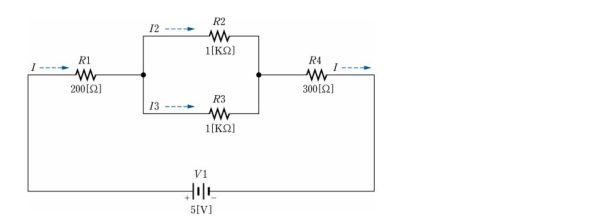
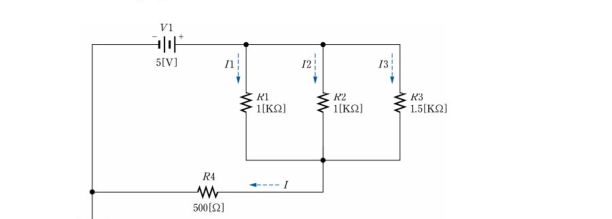
PSpice의 사용법을 설명하기 위한 회로는 병렬연결된 저항 R2와 R3를 포함하여 4개의 저항으로 구성되어 있다. 회로에는 직류전원 5[V]가 공급되므로 각 저항에 전압이 걸리고, 전체 전류 I와 가지전류(Branch Current) I2, I3가 흐른다.
·R2와 R3의 병렬 저항
병렬 저항은 각 저항의 역수를 더한 후, 다시 한 번 역수를 취하여 구한다. 저항 R2와 R3의 병렬 저항을 R2//R3로 표시하면, 계산 결과는 다음과 같다.
·가지전류 I2, I3
전체 전류 I는 병렬 회로에서 I2와 I3로 나뉘어 흐르며, 크기는 저항에 반비례한다. 따라서 I2와 I3는 다음 식 (3.1)과 식 (3.2)와 같이 계산한다.
·옴의 법칙
옴의 법칙(Ohm's Law)은 전류와 전압 및 저항 간의 관계를 나타내는 법칙이다. 전류를 I, 전압을 V, 저항을 R이라 할 때, 이들 간에는 식 (3.3)의 관계가 성립한다.
- 전체 저항: \( R2/\!/R3+R1+R4 = 500[\Omega]+200[\Omega]+300[\Omega]=1{,}000[\Omega] \)
- 옴의 법칙으로 전체 전류: \( I=\dfrac{V}{R}=\dfrac{5[\text{V}]}{1{,}000[\Omega]}=5[\text{mA}] \)
- 식 (3.1)(3.2)로 가지전류: \( I2=\dfrac{1[\text{K}\Omega]}{1[\text{K}\Omega]+1[\text{K}\Omega]}\times5[\text{mA}]=2.5[\text{mA}] \), 같은 방식으로 \( I3=2.5[\text{mA}] \) — R2=R3이므로 절반씩 똑같이 나뉜다.
- 식(3.3) \(V=IR\)로 각 저항 전압: \( V_{R1}=5[\text{mA}]\times200[\Omega]=1[\text{V}] \), \( V_{R2/\!/R3}=5[\text{mA}]\times500[\Omega]=2.5[\text{V}] \), \( V_{R4}=5[\text{mA}]\times300[\Omega]=1.5[\text{V}] \)
- 검산 — \( V_{R1}+V_{R2/\!/R3}+V_{R4}=1+2.5+1.5=5[\text{V}] \), 전원전압과 정확히 일치한다.
| 구분 | 계산 과정 | 이론값 |
|---|---|---|
| I | 전체 저항 \(=200[\Omega]+500[\Omega](R2/\!/R3)+300[\Omega]=1{,}000[\Omega]\) 옴의 법칙 \(I=\dfrac{V}{R}=\dfrac{5[\text{V}]}{1{,}000[\Omega]}=5[\text{mA}]\) | 5[mA] |
| I2 | 식 (3.1) \(I2=\dfrac{1[\text{K}\Omega]}{1[\text{K}\Omega]+1[\text{K}\Omega]}\times5[\text{mA}]=2.5[\text{mA}]\) | 2.5[mA] |
| I3 | 식 (3.2) \(I3=\dfrac{1[\text{K}\Omega]}{1[\text{K}\Omega]+1[\text{K}\Omega]}\times5[\text{mA}]=2.5[\text{mA}]\) | 2.5[mA] |
| \(V_{R1}\) | 식(3.3) \(V=IR\) \(V_{R1}=5[\text{mA}]\times200[\Omega]=1[\text{V}]\) | 1[V] |
| \(V_{R2/\!/R3}\) | \(V=IR\) \(V_{R2/\!/R3}=5[\text{mA}]\times500[\Omega]=2.5[\text{V}]\) | 2.5[V] |
| \(V_{R4}\) | \(V=IR\) \(V_{R4}=5[\text{mA}]\times300[\Omega]=1.5[\text{V}]\) | 1.5[V] |
실험 장비
| 장비 | 수량 |
|---|---|
| PSpice 프로그램(OrCAD 16.6 Demo) | 1대 |
| 실습용 컴퓨터 | 1대 |
실험
그림 3-29는 실험 02의 실험 회로(그림 2-14)와 같다 — R1·R2·R3 직렬회로
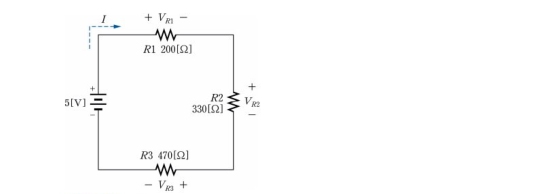
- 그림 3-29의 회로에 대하여 PSpice 시뮬레이션을 수행하고, 각 저항에 걸린 전압 \(V_{R1}, V_{R2}, V_{R3}\) 및 전체 전류 I를 구하여 표 3-3에 기록한다.
- 그림 3-29에서 저항을 330[Ω], 470[Ω], 1.2[KΩ]으로 변경하고(순서대로 R1·R2·R3 자리), 마찬가지로 전압 \(V_{R1}, V_{R2}, V_{R3}\) 및 전체 전류 I를 시뮬레이션으로 구하여 표 3-3에 기록한다.
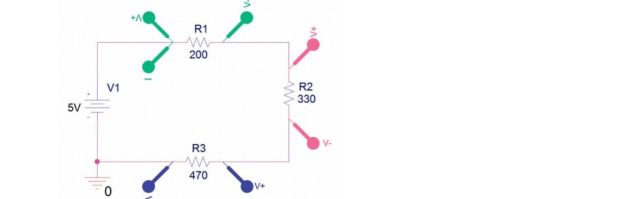
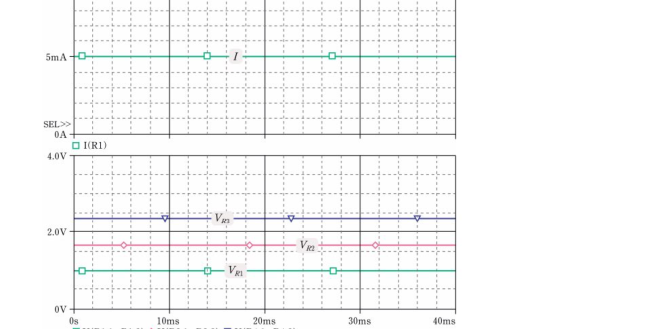
이 시뮬레이션도 🖥 PSPICE 탭과 같은 절차(프로젝트 생성 → 부품 배치 → 배선·접지 → 시뮬레이션 조건 설정 → 실행 → 프로브 부착 → 결과 읽기)를 그대로 따른다. 그림 3-30은 OrCAD로 작성한 그림 3-29 회로(전압 및 전류 프로브 부착)이고, 그림 3-31은 그 결과를 전압·전류 윈도우로 나누어 표시한 것이다.
| 실험 조건 | \(V_{R1}\) | \(V_{R2}\) | \(V_{R3}\) | I |
|---|---|---|---|---|
| 실험 과정 (2) — R1=200Ω, R2=330Ω, R3=470Ω | ||||
| 실험 과정 (3) — R1=330Ω, R2=470Ω, R3=1.2kΩ |
| 실험 조건 | \(V_{R1}\) | \(V_{R2}\) | \(V_{R3}\) | I |
|---|---|---|---|---|
| 실험 과정 (2) — 200Ω+330Ω+470Ω=1,000Ω | 1[V] | 1.65[V] | 2.35[V] | 5[mA] |
| 실험 과정 (3) — 330Ω+470Ω+1.2kΩ=2,000Ω | 0.825[V] | 1.175[V] | 3[V] | 2.5[mA] |
(2) \(R_{합}=200+330+470=1{,}000[\Omega]\), \(I=5[\text{V}]/1{,}000[\Omega]=5[\text{mA}]\) → \(V_{R1}=5\text{mA}\times200\Omega=1\text{V}\), \(V_{R2}=5\text{mA}\times330\Omega=1.65\text{V}\), \(V_{R3}=5\text{mA}\times470\Omega=2.35\text{V}\) (검산: 1+1.65+2.35=5V)
(3) \(R_{합}=330+470+1{,}200=2{,}000[\Omega]\), \(I=5[\text{V}]/2{,}000[\Omega]=2.5[\text{mA}]\) → \(V_{R1}=2.5\text{mA}\times330\Omega=0.825\text{V}\), \(V_{R2}=2.5\text{mA}\times470\Omega=1.175\text{V}\), \(V_{R3}=2.5\text{mA}\times1{,}200\Omega=3\text{V}\) (검산: 0.825+1.175+3=5V)
3.3.2절의 그림 3-4(병렬, 가지전류 I2·I3 존재)와 3.4절의 그림 3-29(직렬, 가지전류 없음)를 섞어서 공식을 적용하는 실수가 흔하다. 그림 3-29는 전류가 하나뿐인 단일 루프이므로 식 (3.1)(3.2)의 가지전류 분배 공식을 쓸 이유가 없다 — 바로 \(I=V/R_{합}\)로 전류를 구하고 공통으로 쓰면 된다.
| 프로젝트 | 실제 회로 | 해석 | 주요 결과 | L03에 필요한가 |
|---|---|---|---|---|
Fig3_4(dddd) |
그림 3-4 — R1 200Ω, R2∥R3 각 1kΩ, R4 300Ω, V1 5V | Transient 0~40ms | 노드전압 5.000/4.000/1.500 V, 전원전류 5.000 mA, 총전력 25 mW (이론값과 일치) | 표 3-1 대조용 — 실습 확인 목적, L03 제출표는 아님 |
Fig3_29(프로젝트 이름만 유지, 실제 회로는 다름) |
그림 3-32 — R1 1kΩ·R2 1kΩ·R3 1.5kΩ 병렬 + R4 500Ω, V1 5V | Transient 0~40ms | 병렬 인접 노드(=\(V_{R4}\)) 2.8571 V, 전원전류 5.714 mA, 총전력 28.6 mW | L03 실험3 · 표 3-5에 필요 — 이미 저장돼 있으므로 그대로 캡처해 쓸 수 있음 |
| 그림 3-29 조건 (2) — R1 200Ω·R2 330Ω·R3 470Ω 직렬 | 아직 없음 — 다시 실행 | L03 실험1 · 표 3-3에 필요 — 재실행 후 캡처 | ||
| 그림 3-29 조건 (3) — R1 330Ω·R2 470Ω·R3 1.2kΩ 직렬 | 아직 없음 — 다시 실행 | L03 실험2 · 표 3-3에 필요 — 재실행 후 캡처 | ||
이 아래 순서 — 설치 → 프로젝트 생성 → 부품 배치 → 배선 → 접지 → 시뮬레이션 설정 → 실행 → 결과 읽기 — 는 이번 학기 남은 모든 실험의 예비보고서에서 똑같이 반복된다. 회로만 바뀔 뿐 OrCAD 조작 순서는 동일하므로, 이 탭 하나를 제대로 익혀두면 이후 실험은 회로도만 새로 그리면 된다.
PSpice 설치
OrCAD 16.6 Demo 프로그램은 나인플러스 IT(주)의 홈페이지(http://npit.co.kr)에서 다운로드 받을 수 있다. 회원가입 후 로그인하여 ① 고객지원 → ② Support → ③ Demo Program에서 'OrCAD 16.6 Lite Program(Capture & PSpice Only)'을 다운로드한다.
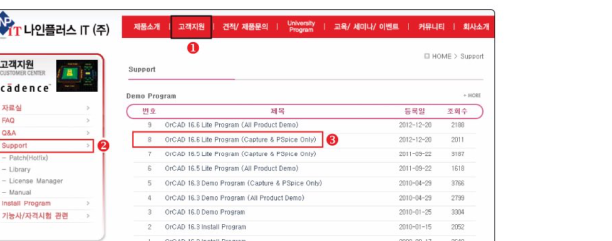
다운로드하면 16.6_2015_OrCAD_Lite_Capture&PSpice라는 압축파일이 생성된다. 이 압축파일의 압축을 풀고 설치파일인 OrCAD_install_lite를 실행하여 프로그램을 설치한다.
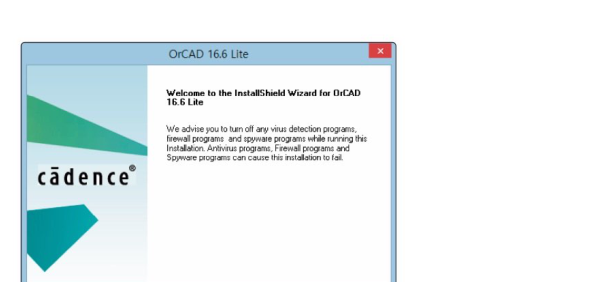
- 설치 시작 — 설치파일을 실행하면 설치 마법사가 시작된다. [Next] 버튼을 클릭한다.
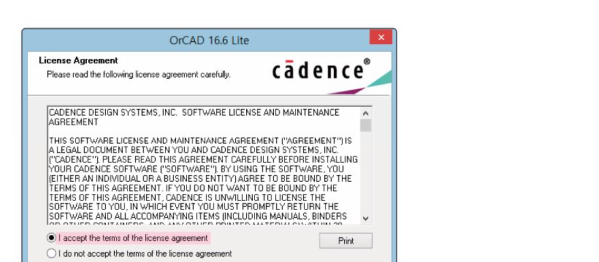
- 라이선스 동의 — 'I accept the terms of the license agreement'를 선택한 후 [Next] 버튼을 클릭한다.
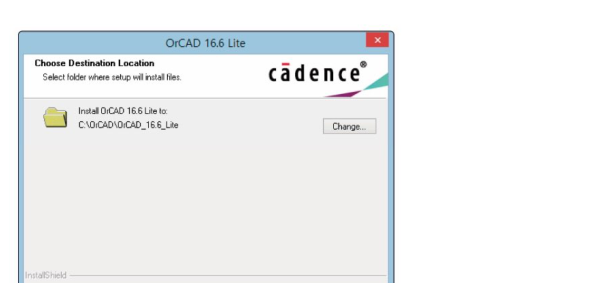
- 설치 폴더 선택 — 기본적으로 'C:\OrCAD\OrCAD_16.6_Lite' 폴더에 설치된다. [Change...] 버튼으로 폴더를 변경할 수 있다.
- 설치 정보 확인 — Installation Summary에서 설치될 항목(OrCAD_Capture_CIS_Lite, PSpice_Lite)과 경로를 확인하고 [Next]를 누른다.
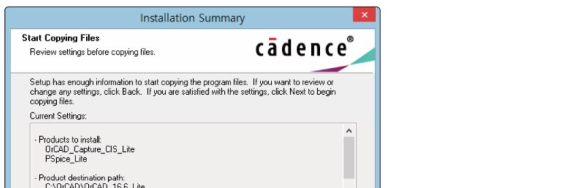
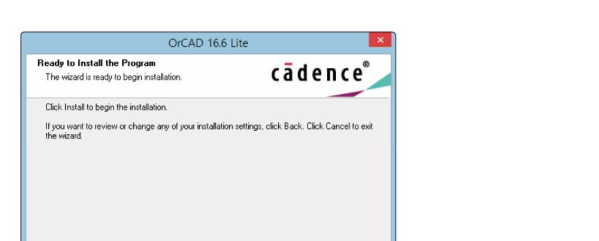
- 설치 실행 — [Install] 버튼을 클릭하여 실제 설치를 진행한다.
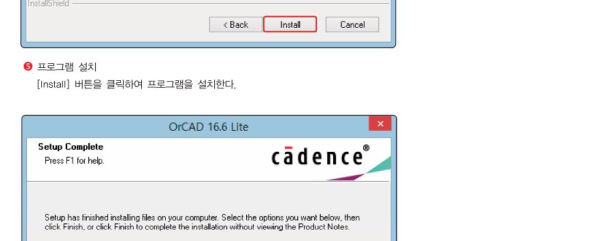
- 설치 완료 — Setup Complete 화면에서 [Finish]를 클릭해 설치를 마친다.
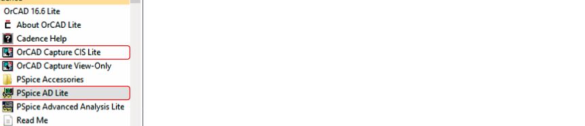
프로그램이 설치되면, 윈도우 시작 메뉴에 [Cadence]-[OrCAD 16.6 Lite]라는 프로그램 폴더가 생긴다. 폴더에는 OrCAD Capture CIS Lite와 PSpice AD Lite 프로그램이 설치되어 있다. OrCAD Capture CIS Lite는 PSpice로 시뮬레이션할 회로를 작성하는 프로그램이다.
프로젝트 생성
OrCAD Capture CIS Lite를 실행하면 시작 페이지(Start page)가 나타난다. 여기에서 'New Project'를 클릭하면 새로운 설계를 시작할 수 있다(메인 메뉴의 [File]-[New]-[Project]로도 가능).

- New Project 설정창에서 Name에 프로젝트 이름을 입력한다(예: Fig 3-4). Analog or Mixed A/D를 반드시 선택해야 PSpice 시뮬레이션이 가능하다. Location은 [Browse...] 버튼으로 저장 경로와 폴더를 지정한다. 완료 후 [OK].
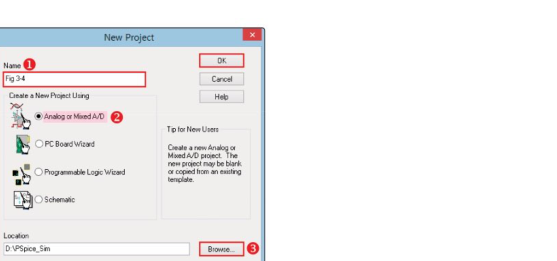
그림 3-6 'New Project' 설정창 — Analog or Mixed A/D를 빼먹으면 PSpice 메뉴 자체가 나타나지 않는다. - [OK]를 누르면 기존 프로젝트를 바탕으로 시작할지(Create based upon an existing project), 새 프로젝트로 시작할지(Create a blank project)를 고르는 창이 뜬다. 여기서는 'Create a blank project'를 선택하고 [OK].
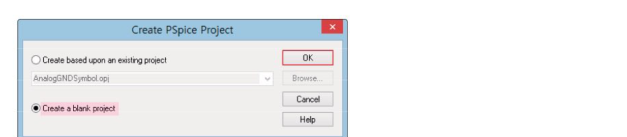
그림 3-7 프로젝트 시작 — 빈 프로젝트를 선택하면 회로도를 처음부터 직접 그리게 된다.
[OK]를 클릭하면 OrCAD Capture의 기본 화면이 나타난다. ①은 프로젝트 관리자(Project Manager) — 설계 정보와 설계 캐시(Design Cache), 회로도면에 사용된 부품 목록, 부품 라이브러리(Library) 등이 표시된다. ②는 회로도면 편집기(Schematic Page Editor)이고, ③은 도면 작성용 도구모음(Draw Toolbar)이다. ④는 PSpice 도구모음(Toolbox)으로, 도면을 작성한 다음 이를 이용하여 시뮬레이션을 수행한다.
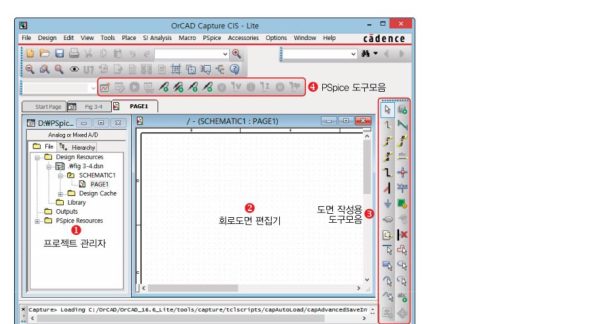

부품 배치 — 저항 R1~R4, 직류전원 V1
'Place Part' 설정창에서 'Search for Part'를 클릭하면 부품 검색창이 아래쪽으로 펼쳐진다. 부품 검색창에서는 부품을 가져올 라이브러리(Library)의 경로를 지정한다. 기본 경로는 OrCAD\OrCAD_16.6_Lite\tools\Capture\library\pspice이며, 경로를 바르게 지정해야 시뮬레이션이 가능하다. 경로를 지정하기 위해 부품 검색창의 [Browse File...] 버튼을 누르면 'Browse File' 설정창이 나타난다. 여기에 그림과 같이 경로를 설정하고 [확인] 버튼을 누른다.
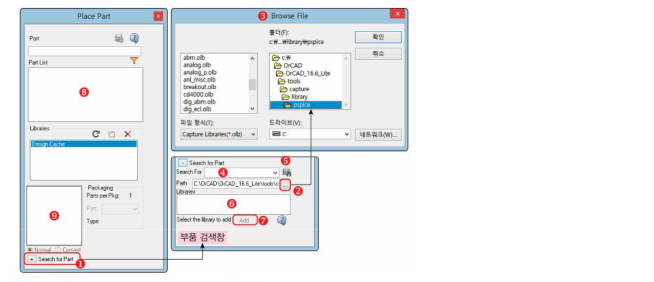
...\Capture\library\pspice로 정확히 맞아야 다음 단계(부품명 R 검색)가 된다.다음으로 입력창에 회로도면에 입력하려는 부품명을 입력하고 검색 버튼을 클릭한다. 그러면 부품이 검색되면서 'Libraries' 창에 부품과 이 부품이 들어 있는 라이브러리가 표시된다. 원하는 부품을 선택한 후 [Add] 버튼을 누르면 부품 목록(Part List)이 표시되고, 부품의 기호(Symbol)가 표시된다.
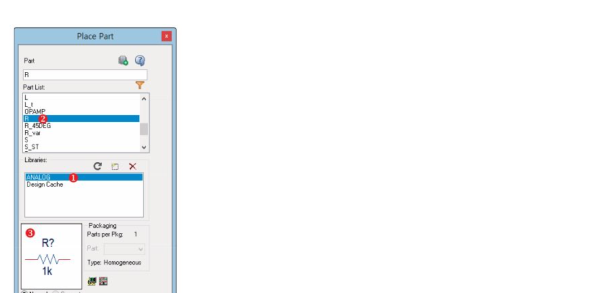
같은 요령으로 'Vdc'를 입력창에 입력하면, 직류전원을 회로도면에 그릴 수 있다. 이때 부품을 회전시키려면 부품을 입력할 때 키보드의 R을 누르거나 마우스 오른쪽 버튼을 클릭할 때 나타나는 팝업 메뉴(Pop-up Menu)에서 'Rotation'을 선택한다.
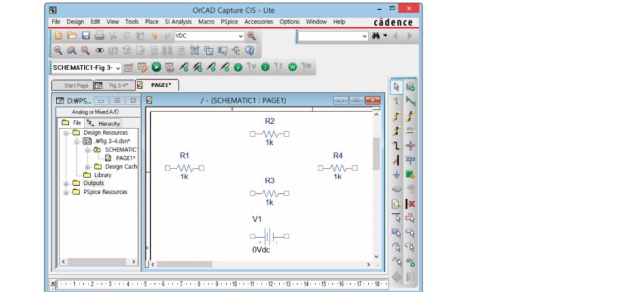
배선 · 접지 · 부품값 변경
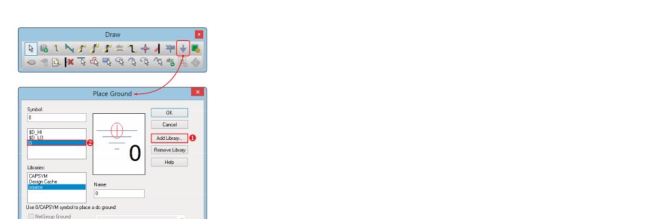
다음으로 접지를 입력한다. PSpice 시뮬레이션을 위한 회로도에는 반드시 접지를 연결해야 한다. 그렇지 않으면 'Node N***** is floating'이라는 오류(error)가 표시되면서 시뮬레이션이 실행되지 않는다. 도구모음에서 'Place Ground'를 선택하면 'Place Ground' 설정창이 나타난다. 설정창에서 [Add Library...] 버튼을 클릭하여 'source' 라이브러리를 선택한 다음, '0'을 선택하여 접지를 입력한다.
다음으로 도구모음에서 'Place Wire' 메뉴를 선택하여 배선을 그린다. 그림 3-14는 배선을 입력한 모습이다(그림에 'Place Wire'도 표시해 두었다).
그림 3-14에 밑줄을 그어 표시한 부품값을 살펴보면, 저항은 1K, 직류전원은 0Vdc이다. 화면상 표시에 맞추어 그대로 1k로 표기한 것뿐, 따라서 실험 회로에 맞게 값을 변경해야 한다. 그림 3-4를 참조하여 R1=200, R2=R3=1K, R4=300, V1=5[V]로 각각 변경한다.
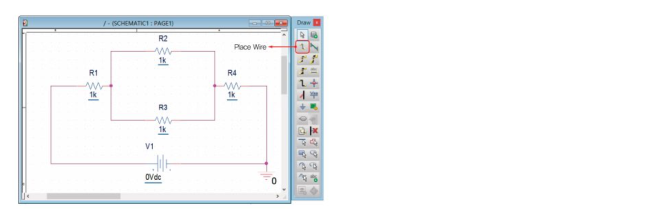
그림 3-14에서 각 부품값을 더블클릭하면, 'Display Properties' 설정창이 나타난다. 설정창에 원하는 값을 입력하면 부품값을 변경할 수 있다(아래 그림은 R1의 부품값을 200[Ω]으로 변경하는 모습이다).
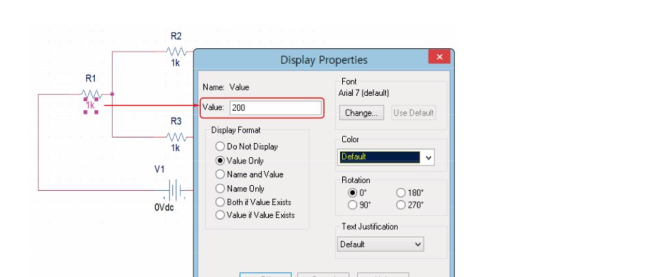
그림 3-16은 작성을 마친 시뮬레이션 회로다.
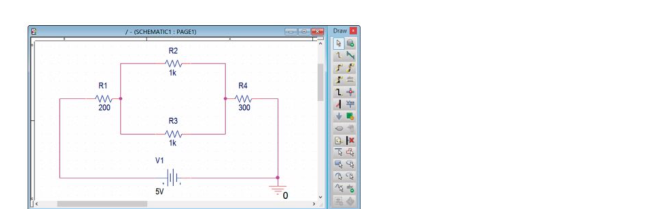
배선은 맞는데 접지(0)를 깜빡하고 안 찍으면 시뮬레이션 자체가 실행되지 않는다('floating node' 오류). 회로를 다 그린 직후 접지 기호가 회로도에 하나라도 있는지부터 눈으로 확인하는 습관을 들일 것.
시뮬레이션 조건 설정
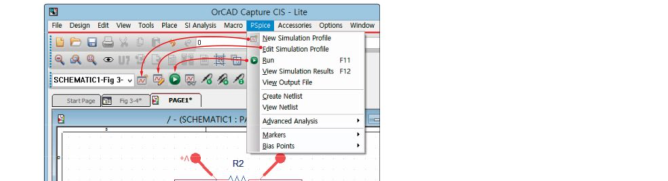
그림 3-16의 회로에 대하여 시뮬레이션을 수행하려면, 먼저 시뮬레이션 조건을 설정해야 한다. 메인 메뉴에서 'PSpice → New Simulation Profile' 명령을 선택한다. 그러면 그림과 같이 입력창이 나타난다. 입력창에 원하는 시뮬레이션 이름을 입력하고, [Create] 버튼을 누른다.
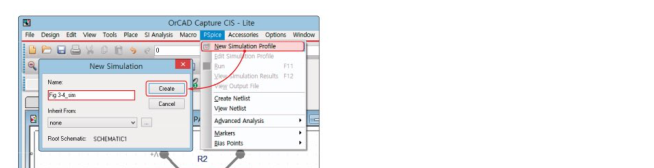
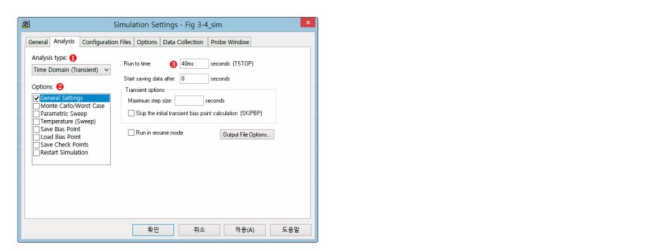
[Create]를 누르면 시뮬레이션 조건 설정창이 나타난다.
| 항목 | 설정값 |
|---|---|
| Analysis type | Time Domain(Transient) |
| Options | General Settings |
| Run to time | 40[ms] |
측정 프로브 붙이기 · 실행
'PSpice 도구모음'을 사용하여 측정용 프로브(Probe)를 회로에 붙인다. PSpice 도구모음에는 전압 측정 프로브(V 아이콘), 전압차 측정 프로브(전압차, Voltage Difference — 부품 양단에 붙이는 V 쌍 아이콘), 전류 측정 프로브(I 아이콘) 세 종류가 있다.
- 전압 측정 프로브 — 접지(0[V])를 기준으로 한 노드의 전압을 측정한다.
- 전압차 측정 프로브 — 부품(저항) 양단에 붙여 그 부품에 걸린 전압(Voltage Difference)을 직접 측정한다. 이 실험처럼 각 저항에 걸린 전압을 구할 때는 이 프로브를 쓴다.
- 전류 측정 프로브 — 멀티미터로 전류를 측정할 때는 회로 연결을 끊고 기기를 직렬로 삽입해야 하지만, 시뮬레이션에서는 전류를 측정하고 싶은 부품의 리드 위에 프로브를 붙이기만 하면 된다.
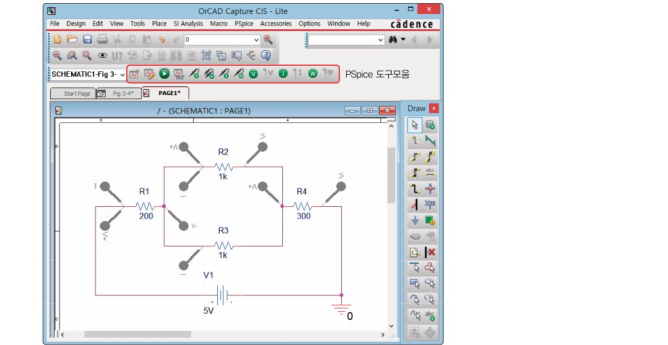
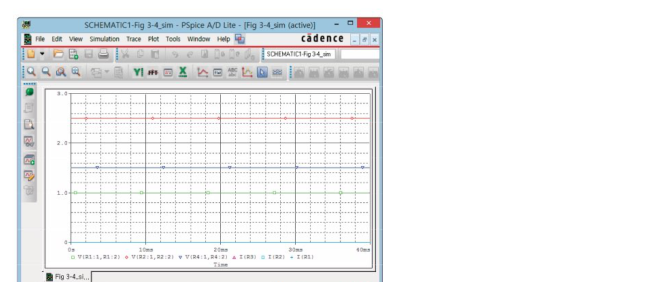
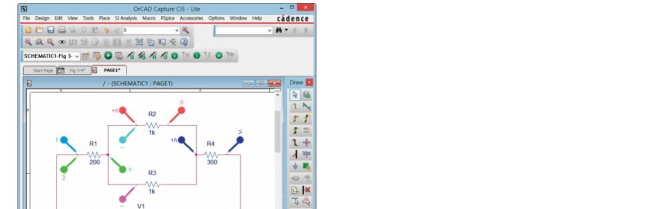
다음으로 'PSpice → Run' 명령을 선택하여 시뮬레이션을 실행한다. 시뮬레이션이 완료되면, 시뮬레이션 결과가 표시된 PSpice 프로그램 기본 화면이 나타난다. 이때 회로도에 붙인 프로브도 결과 그래프와 함께 활성화되면서 색깔을 띠게 된다. 각 프로브와 거기에 대응된 그래프는 같은 색깔로 표시된다.
결과 그래프 정리 — 윈도우 분리 · Trace 추가
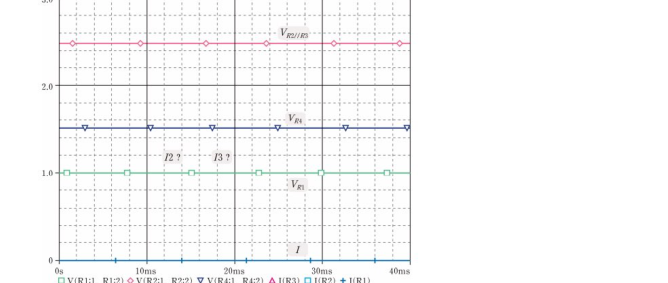
그림 3-23은 시뮬레이션 결과를 확대하여 나타낸 그림이다. 그림을 살펴보면 전류와 전압이 하나의 그래프에 모두 표시되어 있기 때문에 결과를 확인하기 힘들다. 특히 전류 I2와 I3는 다른 결과와 중복되어 찾아보기도 힘들다. 그리고 결과값의 단위도 표시되어 있지 않다.
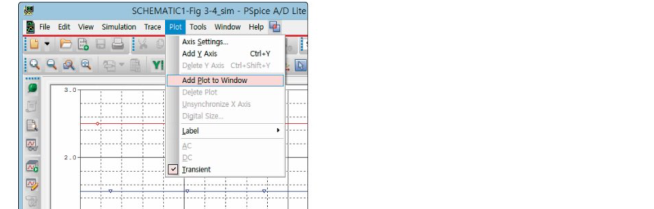
이러한 문제를 해결하려면 전류와 전압을 별도의 윈도우(Window)로 나누는 작업이 필요하다. 이를 위하여 PSpice 메인 메뉴에서 'Plot → Add Plot to Window' 명령을 선택하여 별도의 윈도우를 추가한다.
'Add Plot to Window' 명령을 실행하면, 아래와 같이 새로운 윈도우가 추가된다.
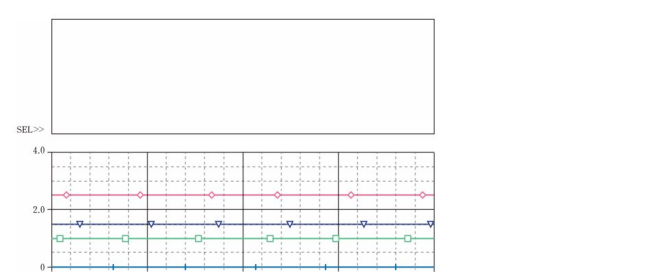
이제 새로 위쪽에 위치한 기존 윈도우에서 전압의 Trace를 제거해보자. 윈도우의 가로축 아래에는 Trace가 표시되어 있다. 그 중에서 I(R2), I(R3), I(R1)을 마우스로 선택하고, Delete 키를 누르면 해당 Trace를 제거할 수 있다. 이렇게 하면 전류의 시뮬레이션 결과는 위쪽 윈도우에, 전압의 시뮬레이션 결과는 아래쪽 윈도우에 표시된다.
다음으로 아래에 위치한 기존 윈도우에서 전류(I, I2, I3)의 시뮬레이션 결과를 추가해보자. PSpice에서는 시뮬레이션에 따른 측정 데이터를 'Trace'라고 한다. 'Trace → Add Trace' 명령으로 'Trace'를 추가할 수 있다.
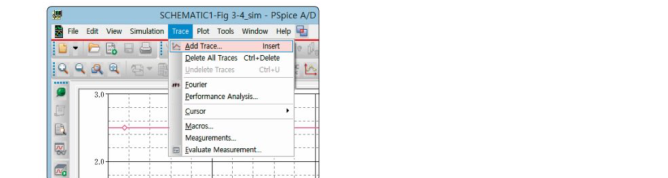
'Add Trace' 명령을 실행하면, 아래와 같은 선택창이 나타난다. 선택창에 표시된 I(R1), I(R2), I(R3)를 선택하여 전류(I, I2, I3)의 Trace를 추가한다. 그러면 새롭게 만든 윈도우에 전류의 그래프가 표시된다.
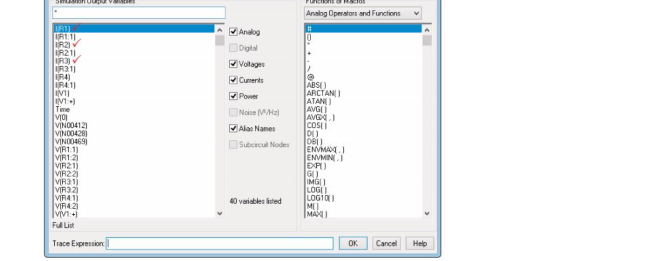
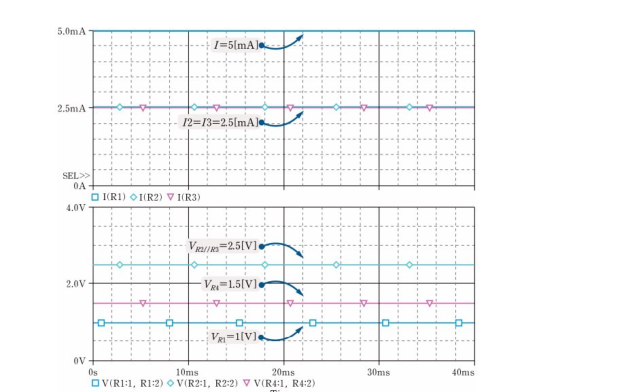
I(R1)·I(R2)·I(R3) 세 항목을 Ctrl+클릭으로 함께 선택한 뒤 [OK].그림 3-28은 최종적으로 정리된 시뮬레이션 결과다. 위쪽 그래프에는 전체 전류 I와 가지전류(I2, I3)가, 아래쪽 그래프에는 각 저항에 걸린 전압(\(V_{R1}\), \(V_{R2/\!/R3}\), \(V_{R4}\))이 표시되어 있다.
검증 — 이론값과 시뮬레이션 결과 비교
시뮬레이션 결과가 옳은지 확인하기 위하여 표 3-1의 이론값을 이용하여 비교해보자. 표 3-2는 이론값과 시뮬레이션 결과를 비교한 것이다. 이를 살펴보면 이론값과 시뮬레이션 결과가 서로 일치함을 알 수 있다. 이로써 PSpice 프로그램에 의한 시뮬레이션의 유효성을 충분히 확인할 수 있다.
| 이론값 | 시뮬레이션 결과값 | 일치 여부 | ||
|---|---|---|---|---|
| 전류 | I | 5[mA] | 5[mA] | ○ |
| I2 | 2.5[mA] | 2.5[mA] | ○ | |
| I3 | 2.5[mA] | 2.5[mA] | ○ | |
| 전압 | \(V_{R1}\) | 1[V] | 1[V] | ○ |
| \(V_{R2/\!/R3}\) | 2.5[V] | 2.5[V] | ○ | |
| \(V_{R4}\) | 1.5[V] | 1.5[V] | ○ |
이어서 [그림 3-32]의 회로에 대하여 PSpice 시뮬레이션을 수행하여 표 3-5를 완성하는 자기 점검 문제가 있다 — 이 문제는 📝 보고서 탭 · 뒤 체크에 모아두었다.
예비보고서 · 결과보고서에 캡처해야 할 것
- 완성된 회로도 — 그림 3-16 형태로, 부품값이 전부 실제 실험값으로 바뀐 화면(기본값 1k·0Vdc가 남아있지 않은지 확인)
- 시뮬레이션 조건 설정창 — 그림 3-18 형태로, Analysis type·Run to time이 보이는 화면
- 정리된 최종 결과 그래프 — 그림 3-28 형태로, 전류·전압이 별도 윈도우로 분리되고 각 Trace에 값이 표시된 화면
- 이론값-시뮬레이션 비교표 — 표 3-2 형태. 결과분석에서 "왜 일치하는가/일치하지 않으면 무엇이 문제인가"를 서술할 근거 자료
보고서 체크리스트
이 실험은 예비보고서가 없다 — 결과보고서(L03) 하나만 제출한다. 매주 화요일 수업 전 마감이 원칙이나, 이번 학기 L03은 9/21(월) 23:59 마감으로 별도 공지되었다.
- ① 실험결과 — 표 3-3(그림 3-29 회로, 200/330/470Ω과 330/470/1.2kΩ 두 조건)의 시뮬레이션 결과값을 그대로 옮긴다. 완성된 회로도(그림 3-16 형태)와 정리된 결과 그래프(그림 3-28 형태) 캡처를 같이 붙인다.
- ② 결과분석 — PSpice와 비교 — 이 실험은 실물 측정이 없으므로 "PSpice 결과가 이론값(표 3-3′, 손 계산)과 일치하는가"가 비교 대상이다. 일치하면 왜 일치하는지(회로가 단순 직렬이라 오차 요인이 적다), 어긋나면 무엇이 원인인지(부품값 오타·접지 누락·프로브 위치)를 구체적으로 서술한다. 채점은 이 분석의 깊이가 1순위다.
결과 검토
교재 3.6절 — 실험 02(실물 측정)와의 교차검증, 그리고 병렬회로 추가 실습
(1) 표 3-3의 시뮬레이션 결과와 실험 02의 표 2-1 실험 결과를 이용하여 표 3-4를 완성하라
| 구분 | \(V_{R1}\) | \(V_{R2}\) | \(V_{R3}\) | 전류 I | |
|---|---|---|---|---|---|
| 저항이 200Ω, 330Ω, 470Ω일 때 | 실험 | ||||
| 시뮬레이션 | 1[V] | 1.65[V] | 2.35[V] | 5[mA] | |
| 저항이 330Ω, 470Ω, 1.2kΩ일 때 | 실험 | ||||
| 시뮬레이션 | 0.825[V] | 1.175[V] | 3[V] | 2.5[mA] |
(2) 결과 검토 (1)에서 시뮬레이션 결과와 실험 02에서 멀티미터로 실제 측정한 결과가 같은지 확인하라
(3) 그림 3-32의 회로에 대하여 PSpice 시뮬레이션을 수행하고 표 3-5를 완성하라 (병렬회로 추가 실습)
- 병렬 저항: \( \dfrac{1}{R1/\!/R2/\!/R3}=\dfrac{1}{1000}+\dfrac{1}{1000}+\dfrac{1}{1500}=\dfrac{3+3+2}{3000}=\dfrac{8}{3000} \) → \( R1/\!/R2/\!/R3=375[\Omega] \)
- 전체 저항: \( 375+500=875[\Omega] \)
- 전체 전류: \( I=\dfrac{5[\text{V}]}{875[\Omega]}=\dfrac{40}{7}[\text{mA}]\approx5.714[\text{mA}] \)
- 병렬 구간 전압: \( V_{R1/\!/R2/\!/R3}=I\times375[\Omega]=\dfrac{15}{7}[\text{V}]\approx2.143[\text{V}] \), \( V_{R4}=I\times500[\Omega]=\dfrac{20}{7}[\text{V}]\approx2.857[\text{V}] \) (검산: 2.143+2.857=5V)
- 가지전류: \( I1=I2=\dfrac{V_{R1/\!/R2/\!/R3}}{1000}\approx2.143[\text{mA}] \), \( I3=\dfrac{V_{R1/\!/R2/\!/R3}}{1500}\approx1.429[\text{mA}] \) (검산: 2.143+2.143+1.429=5.714mA=I)
| 전압 | 전류 | ||||
|---|---|---|---|---|---|
| \(V_{R1/\!/R2/\!/R3}\) | \(V_{R4}\) | I1 | I2 | I3 | I |
| 2.143[V] | 2.857[V] | 2.143[mA] | 2.143[mA] | 1.429[mA] | 5.714[mA] |
확인 학습 · 뒤 체크 (셀프 테스트)
교재 실험03 끝의 셀프 테스트 5문항
(1) 현재 PSpice 프로그램은 ( )사에서 공급한다
(2) OrCAD Demo 프로그램은 ( )에 제한이 있다
(4) 도면 작성용 도구모음(Draw Toolbar)에서 ①~⑥ 중 부품 가져오기·배선 그리기·접지 입력하기에 해당하는 도구는?

(5) PSpice 도구모음에서 ①~⑤ 중 전압차 측정용 프로브·PSpice 실행·시뮬레이션 조건 설정에 해당하는 도구는?

오차 원인 후보
이 실험에서 실제로 생기는 오차·실수 유형
- 200을 2000으로 오타 — 단위(Ω/k/M) 접미사 누락
- 기본값(1k, 0Vdc)을 안 바꾸고 그대로 시뮬레이션
- 접지(0) 미입력 → "floating node" 오류로 실행 자체가 안 됨
- 배선이 부품 리드에 정확히 붙지 않아 끊긴 노드 발생
- 전압차 프로브의 +/− 극성을 반대로 붙여 부호가 뒤집힌 값이 나옴
- 전류 프로브를 부품 리드 끝이 아닌 중간에 붙이려다 배치 실패
- 직렬(그림 3-29)과 병렬(그림 3-4, 3-32) 공식을 서로 바꿔 적용
- 병렬 가지전류 공식(식 3.1·3.2)을 3개 이상 병렬(그림 3-32)에 그대로 적용 — 3단자 이상은 컨덕턴스 비로 다시 유도해야 함
- Add Trace에서 엉뚱한 변수(예: V(R1:1)처럼 노드 전압)를 골라 저항 양단 전압차와 혼동
- 그래프 색이 비슷해 트레이스를 착각 — 범례(Trace 이름)를 반드시 확인
원문 바로가기
교재 실험03 — 책 46~71쪽 · PDF 펼침면 1~13 (절별로 해당 펼침면으로 바로 이동)
| 3.1~3.2 | 실험 주제 · 실험 장비 | p.46 → |
| 3.3.1 | PSpice 설치 (다운로드·설치·확인) | p.46-51 → |
| 3.3.2 | PSpice의 기본적인 사용법 (예제 회로·옴의 법칙·병렬저항·가지전류) | p.50-59 → |
| · | 프로젝트 생성 · 부품 배치 · 배선 · 접지 · 값 변경 | p.53-59 → |
| · | 시뮬레이션 조건 설정 · 실행 · 프로브 · 결과 정리 | p.60-67 → |
| 3.4 | 실험 (그림 3-29 직렬회로 · 표 3-3) | p.67 → |
| 3.5 | PSpice 시뮬레이션 방법·결과 (표 3-3 채우기) | p.68-69 → |
| 3.6 | 결과 검토 (표 3-4, 그림 3-32·표 3-5) | p.69-70 → |
| · | 셀프 테스트 (5문항) | p.71 → |
- 📄 실험03 첫 펼침면 (PDF p.1)
- 📄 교재 전체 (98펼침면)
- 📁 실습 프로젝트 — Fig3_4.opj
- 📁 실습 프로젝트 — Fig3_29.opj