기초회로실험
실험 보고서 작업대
시험이 없고 보고서가 90%인 과목이라, 이 앱은 강의 요약이 아니라 매주 예비보고서·결과보고서를 쓰는 순서로 짜여 있습니다. 실험마다 "이론 → 실험(회로·절차·결과표·예상값) → PSPICE → 보고서 체크리스트·결과 검토 문답 → 원문" 5개 탭으로 진행합니다. 교재 원문(스캔본)의 해당 펼침면으로 어디서든 바로 갈 수 있습니다.
평가는 보고서 90% + 출석 10%, 중간·기말고사 0%. 실험당 5점(보고서+실험 태도)이고, 채점은 결과분석의 깊이 > 가독성 순입니다. 실험 당일 이론값·측정값·PSPICE 값을 얼마나 논리적으로 비교·분석했는지가 점수입니다.
보고서는 PDF만 제출, 파일명 고정. 예비보고서 P04-이름-학번.pdf · 결과보고서 L04-이름-학번.pdf (실험 번호는 교재 번호). 지각 제출은 −1점(0.5점 단위 채점이라 치명적). e-Campus 과제 마감은 실측상 실험 전날 월요일 23:59에 걸립니다 — 정본은 Notion 학업 항목·대시보드 D-Day.
출석은 16회 중 6회 결석이면 F, 30분 지각은 결석 처리. 결석하면 보고서를 쓸 수 없어 곧바로 점수로 이어지고, 팀별 보강 대상입니다. 온라인 안전교육 수료증(safety.khu.ac.kr → 수료증-이름-학번.pdf)을 e-Campus에 내지 않으면 10주차(11/3)부터 실험 불가.
보고서 규격 · 제출 전 체크리스트
OT 슬라이드 8·9·10 요지 — 절 이름과 순서를 그대로 쓴다 (2026-09-05 전환된 골격)
- 1. 이론 — 실험에 필요한 이론을 요약 (교재 "실험을 위한 기초 이론" + 회로 해석)
- 2. PSPICE 시뮬레이션 결과 — 결과 화면 캡처(시간 표시 포함) + 시뮬레이션 결과 정리 표(교재 결과표 양식 그대로)
- 3. 결과 분석 — 이론값과 시뮬레이션 값 비교 · 왜 그런 값이 나오는지
- 1. 실험 결과 — 실험 장면 사진(측정기 화면·회로 구성 포함) + 측정 결과 정리 표(교재 결과표 양식)
- 2. 결과 분석 — 예비보고서의 PSPICE 결과를 그대로 가져와 측정값과 비교 분석 · 고찰(오차 원인)
- 파일 형식·이름 — PDF 하나 (다른 형식 제출 시 감점).
P04-박재홍-2023104209.pdf/L04-박재홍-2023104209.pdf. 한 주에 실험이 둘이면(04·05, 08·09) 보고서도 각각 따로. - PSPICE 캡처에 시간 표시 — 화면 캡처에 작업 표시줄 시계가 보이게. 시뮬레이션 결과 표는 교재 "시뮬레이션 결과" 표의 항목명을 그대로 옮긴다.
- 결과표 3열 원칙 — 이론값 · PSPICE 값 · 측정값을 나란히 두고 오차율
|측정−이론|/이론×100%을 붙인다. 결과분석 점수의 출발점. - 결과분석에 답할 것 — 각 실험 "보고서" 탭의 결과 검토 문답이 교재가 요구하는 분석 항목이다. 빠짐없이 답한 뒤 오차 원인(소자 허용오차, 계측기 내부저항, 접촉저항, 전원 리플)을 붙인다.
- 가독성 — 글씨 크기·여백 통일, 표는 선이 보이게, 사진은 회로와 계측기 화면이 같이 나오게. 손글씨 스캔은 피한다.
- 마감 전날 저녁까지 완성 — 지각 −1점은 실험당 5점의 20%다. e-Campus 과제가 열리면 마감이 월 23:59인지 먼저 확인.
주차별 실험 · 보고서
OT 슬라이드 4 기준. 실험은 화요일, e-Campus 마감은 보통 그 전날 월 23:59 — 정본은 Notion 학업 항목이며 여기 표는 안내용
| 주 | 실험일(화) | 실험 | 예비보고서 | 결과보고서 |
|---|---|---|---|---|
| 1 | 9/1 | Orientation | — | — |
| 2 | 9/8 | 조 편성 · 계측기기 사용법 | — | — |
| 3 | 9/15 | 실험03 PSPICE 실습 | — | L03 (9/21 월 23:59) |
| 4 | 9/22 | 실험04 옴의 법칙 · 실험05 직렬과 병렬 | P04 · P05 (9/21 월 23:59) | L04 · L05 |
| 5 | 9/29 | 실험08 테브난 · 실험09 노턴 | P08 · P09 | L08 · L09 |
| 6 | 10/6 | 실험10 중첩의 원리 | P10 | L10 |
| 7 | 10/13 | 실험11 최대전력 전달 | P11 | L11 |
| 8 | 10/20 | 실험13 커패시터 | P13 | L13 |
| 9 | 10/27 | 실험14 인덕터 | P14 | L14 |
| 10 | 11/3 | 실험16 미분 · 적분회로 (안전교육 수료증 필수) | P16 | L16 |
| 11 | 11/10 | 실험17 RC · RL 직렬 | P17 | L17 |
| 12 | 11/17 | 실험18 RC · RL 병렬 | P18 | L18 |
| 13 | 11/24 | 실험19 RLC 공진 | P19 | L19 |
| 14~16 | 12/1~ | 실험 없음 | — | — |
실험 목록
번호는 교재 실험 번호 그대로. 06·07·12·15는 이 학기 수업 범위 밖이라 없음. 직류 실험(04~11) → 교류 실험(13~19)
PSpice를 이용한 회로 시뮬레이션
OrCAD Capture 설치 · 프로젝트 만들기 · 부품 배치와 배선 · Bias Point · DC Sweep · Transient · 결과 읽기 — 이 학기 모든 예비보고서의 도구
학습 가능옴의 법칙
V = IR · 전압원 고정·저항 변화 / 저항 고정·전압 변화 · I–V 직선의 기울기로 저항 읽기 · DC Sweep
학습 가능직렬과 병렬
합성저항 · 전압 분배 · 전류 분배 · 직병렬 혼합회로 · 측정값과 이론값 비교
학습 가능테브난의 정리
개방전압 V_TH · 등가저항 R_TH · 부하 연결 시 전압·전류 예측 · 원회로와 등가회로 비교
준비 중노턴의 정리
단락전류 I_N · 등가저항 R_N · 테브난 ↔ 노턴 변환 · 전류원 등가
준비 중중첩의 원리
전원 하나씩 살리고 나머지 단락 · 각 기여 전압·전류의 대수합 · 두 전원 회로 측정
준비 중최대전력 전달조건
R_L = R_TH에서 최대전력 · 부하저항을 바꿔 가며 전력 곡선 · Parametric Sweep
준비 중커패시터
커패시터 종류와 값 읽기 · 직렬·병렬 합성 · RC 충·방전과 시정수 τ · 오실로스코프로 파형 보기
준비 중인덕터
인덕터 구조와 종류 · 직렬·병렬 합성 · RL 과도응답과 τ = L/R · 유도성 리액턴스
준비 중미분회로와 적분회로
RC·RL 미분/적분 회로 · 사각파 입력의 출력 파형 · τ와 주기의 비에 따른 파형 변화
준비 중RC · RL 직렬회로
임피던스 · 위상각 · 페이저 · 오실로스코프로 위상차 측정 · AC Sweep
준비 중RC · RL 병렬회로
어드미턴스 · 병렬 임피던스 · 전류 페이저 · 위상 측정
준비 중RLC 회로와 공진
직렬 공진 · 공진주파수 f₀ = 1/(2π√LC) · 대역폭과 Q · 주파수 응답 곡선 · AC Sweep
준비 중계측 장비 사용법
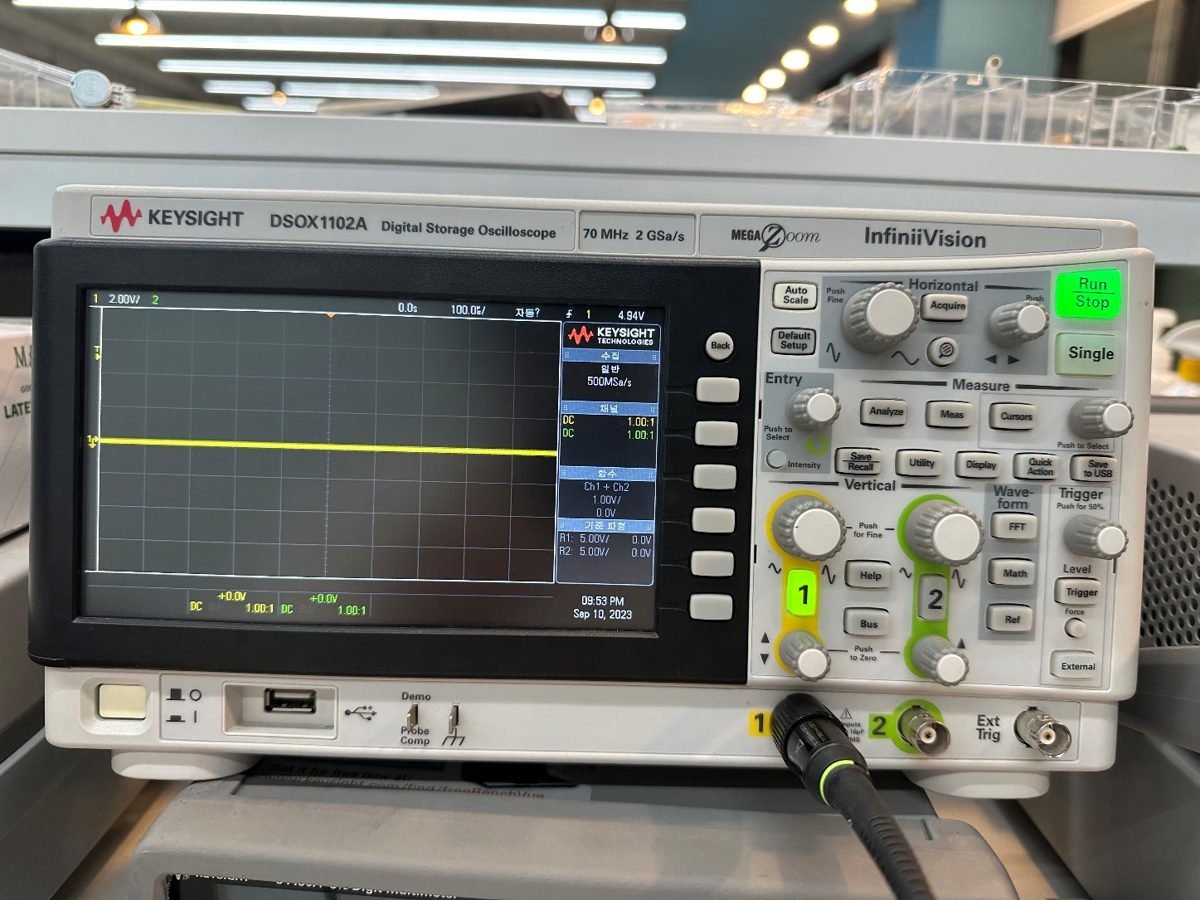
2주차 실험장비교육 슬라이드(2026-09-08) 요지 — 실험실 장비는 Keysight DSOX1102A · 34450A · 33210A · Agilent E3631A
1오실로스코프 (Oscilloscope)
2디지털 멀티미터 (Digital Multimeter, DMM)
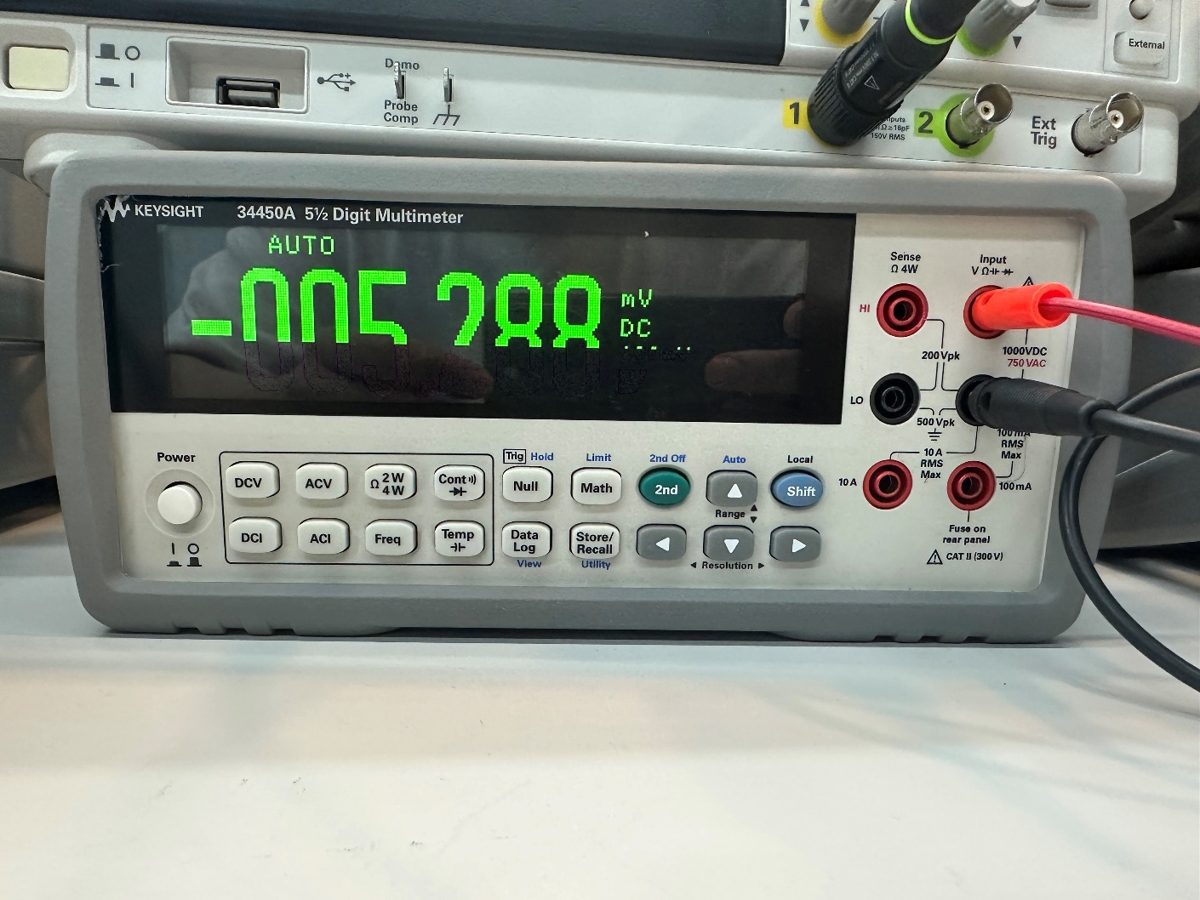
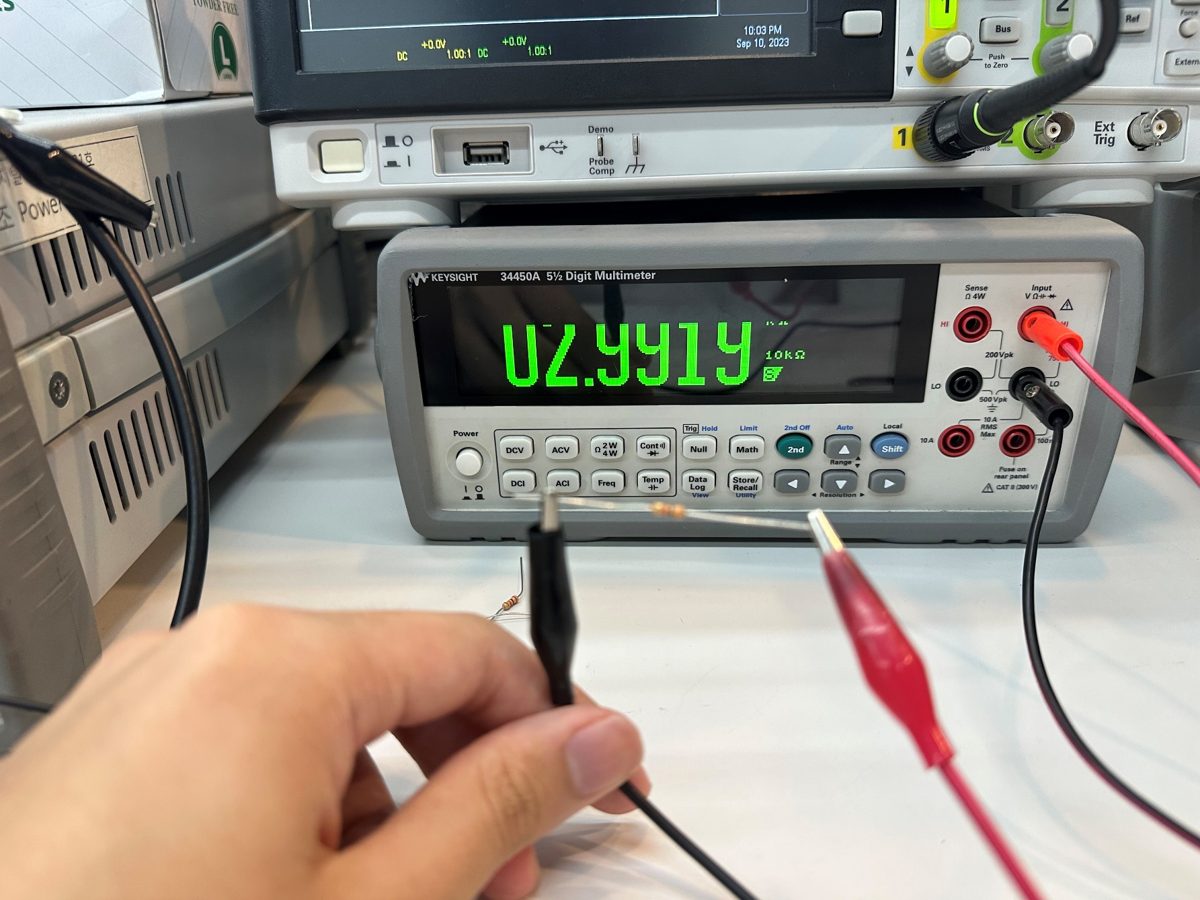
전류 모드로 두고 전압원 양단에 직접 대면 내부 퓨즈가 나간다(멀티미터는 전류 모드에서 거의 단락 상태). 전류는 회로를 끊고 직렬로 끼워서 잰다. 퓨즈가 나가면 그 조는 그날 전류 측정을 못 한다.
3함수 발생기 (Function Generator)
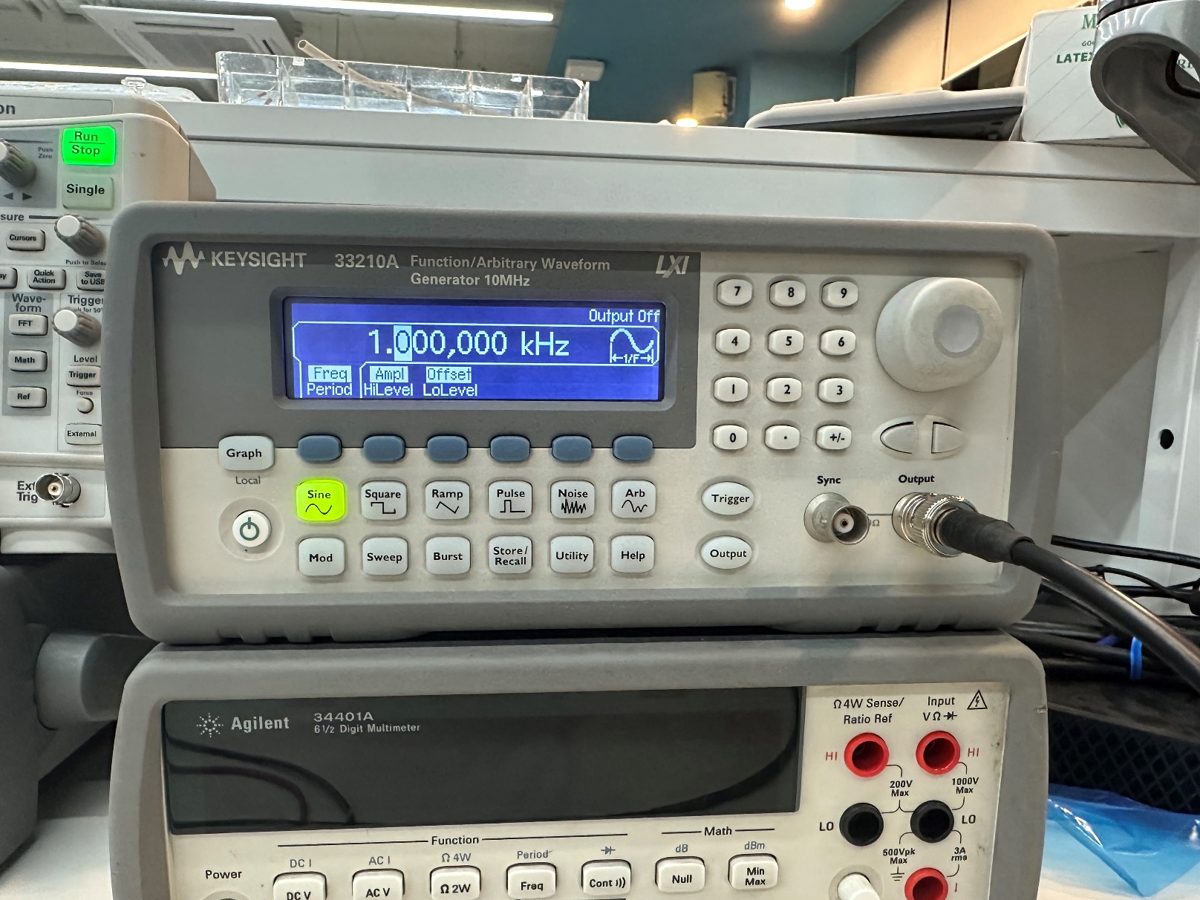
기본 설정(50 Ω 부하 가정)으로 두면 화면에 표시된 Vpp의 2배가 회로에 걸린다. 사용 전 항상 High Z로 바꾼다. 교류 실험(13~19)에서 이론값과 측정값이 정확히 2배 차이 나면 이것부터 의심한다.
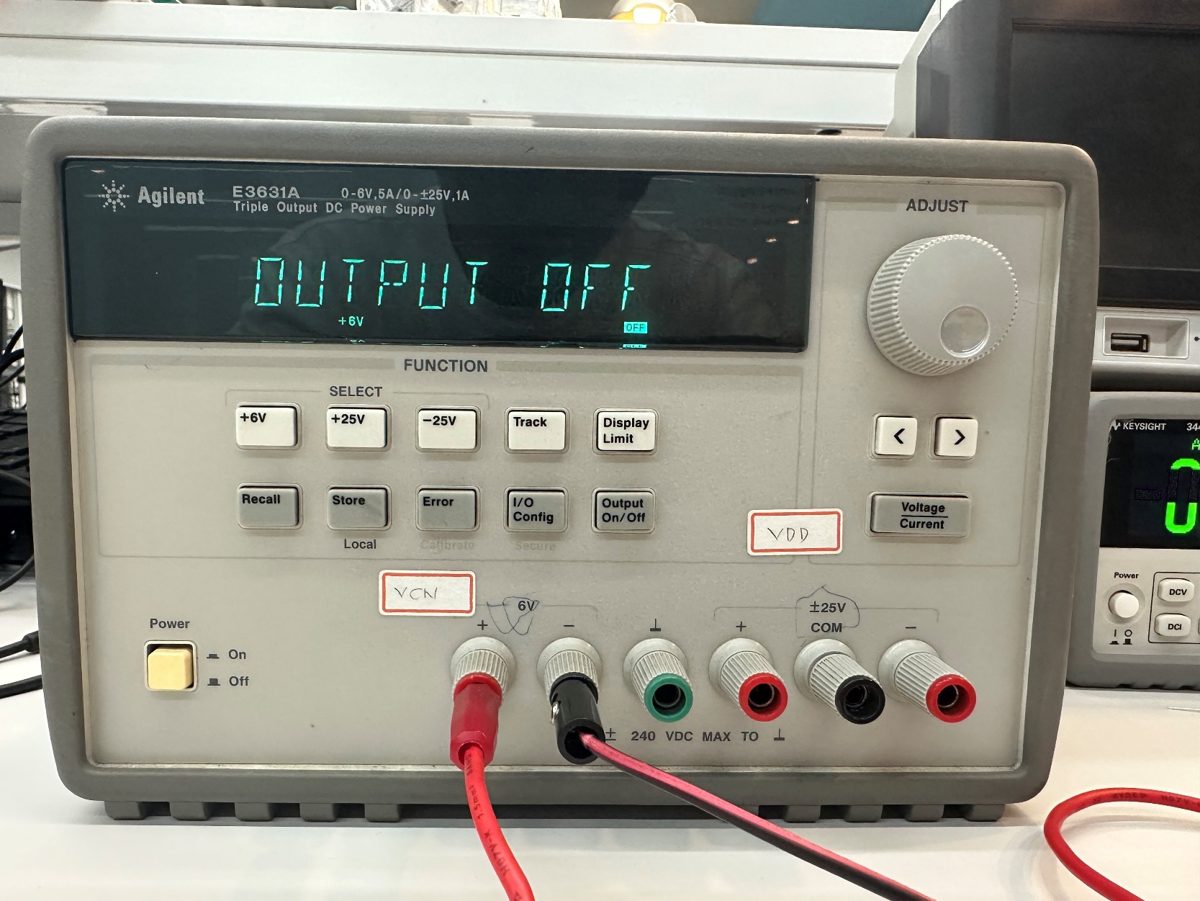
4DC 전원 공급기 (DC Power Supply)
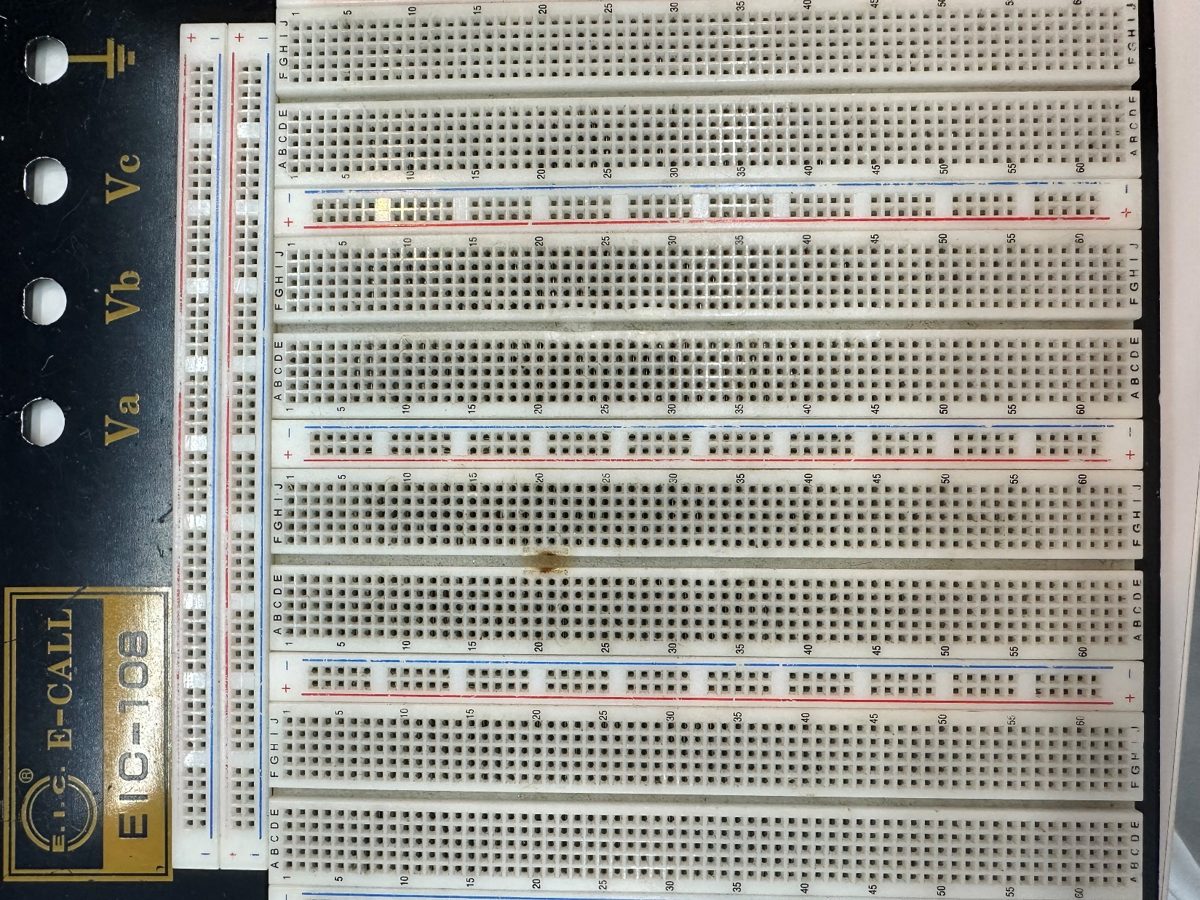
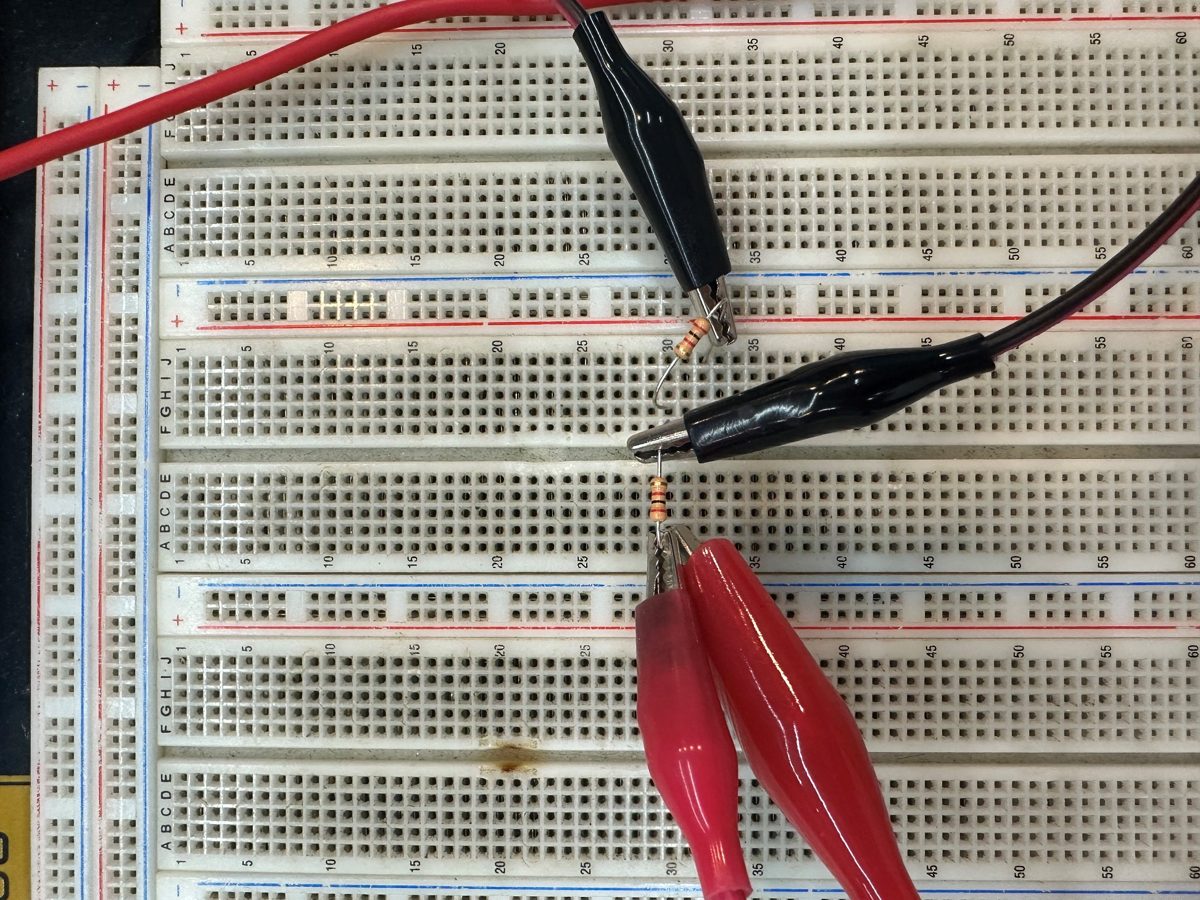
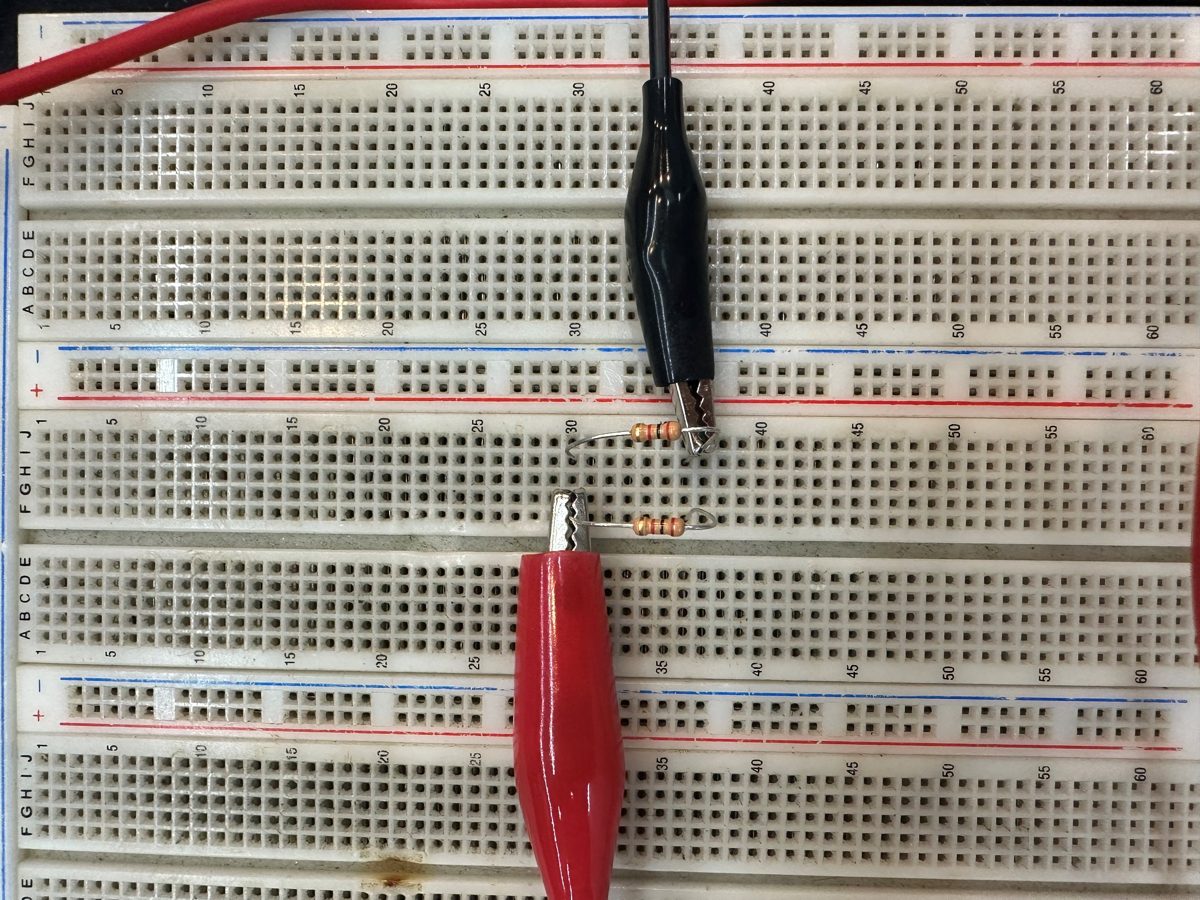
5브레드보드 (Breadboard)
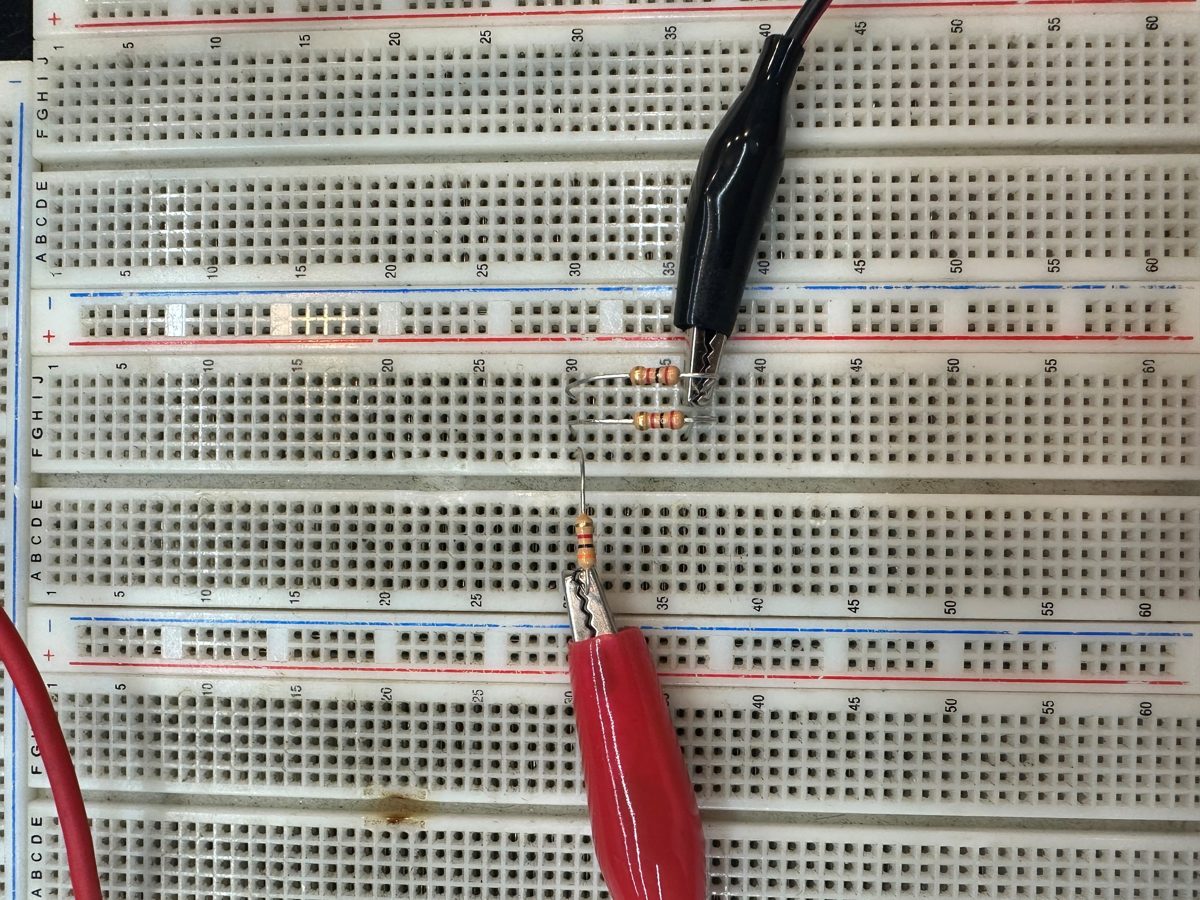
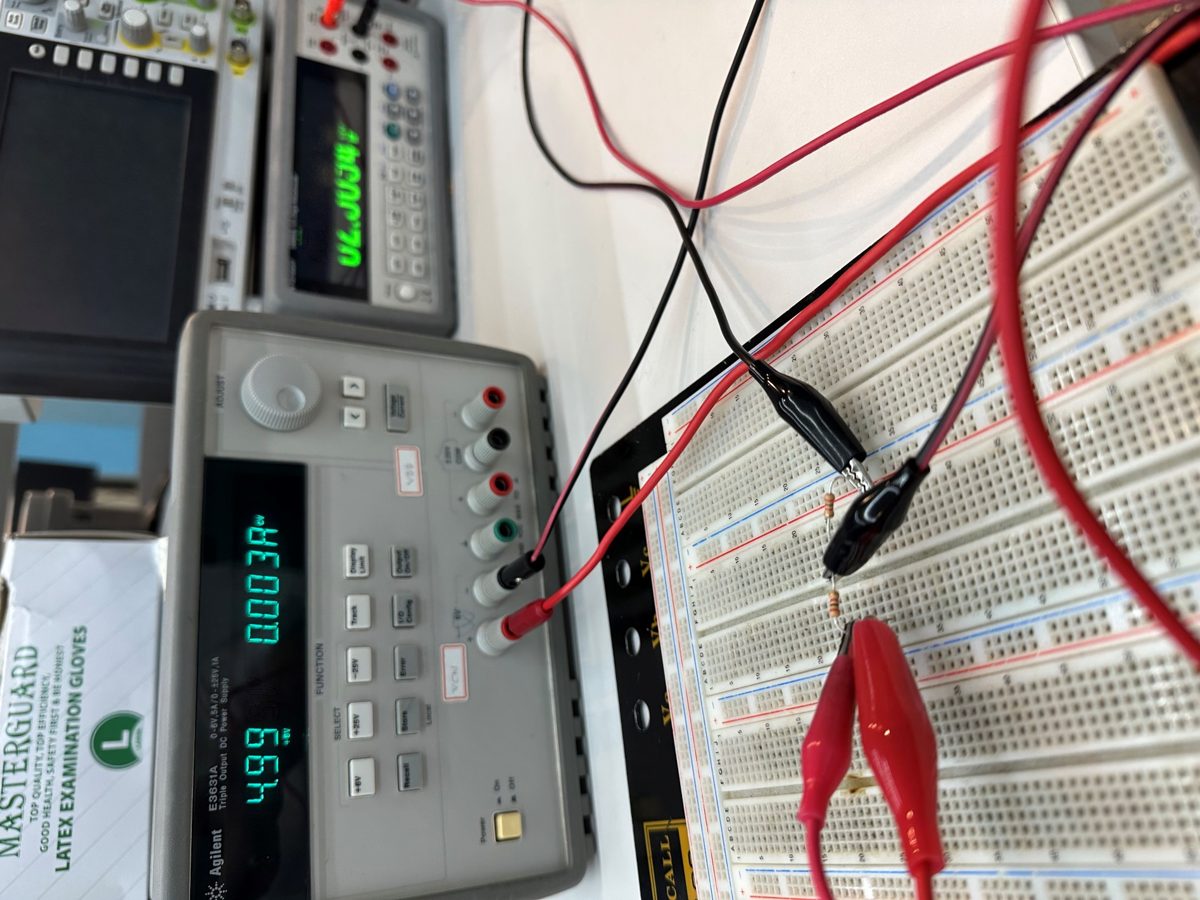
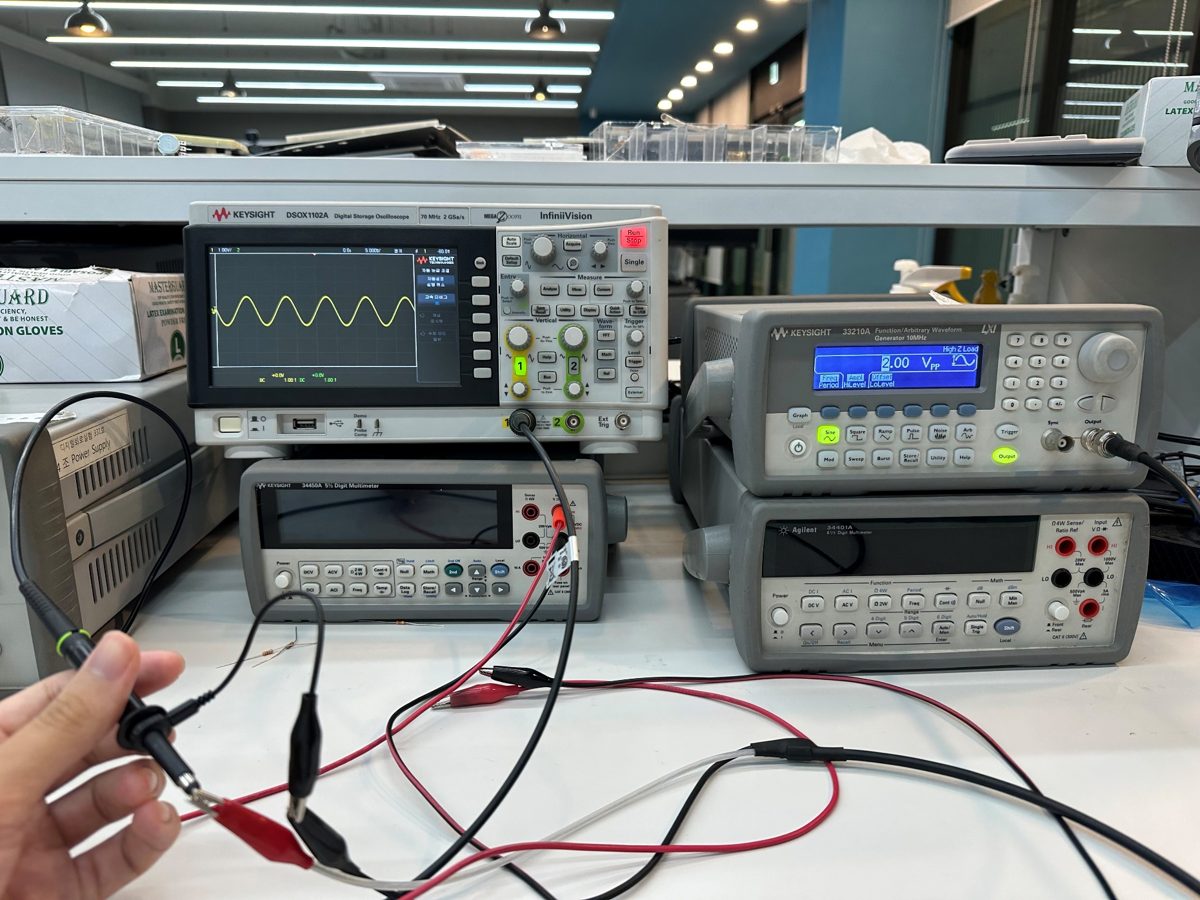
PSPICE 시작하기
OrCAD Capture / PSpice — 설치부터 첫 시뮬레이션까지는 실험03에 단계별로 있고, 여기는 매주 반복하는 흐름만 요약
- 새 프로젝트 — File → New → Project → Analog or Mixed A/D → Create a blank project. 프로젝트 이름은 실험 번호로(
Lab04). - 부품 배치 — Place → Part(P)에서 라이브러리
ANALOG(R·L·C),SOURCE(VDC·VAC·VSIN·VPULSE) 추가. 접지는 Place → Ground(G) →SOURCE/0. 0 접지가 없으면 시뮬레이션이 돌지 않는다. - 배선·값 입력 — Place → Wire(W). 소자 값은 더블클릭해 수정(
1k,10u,4.7m— 대소문자 무관, M은 밀리·MEG가 메가). - 해석 설정 — PSpice → New Simulation Profile → Analysis type: Bias Point(직류 동작점, 04·05·08·09·10) / DC Sweep(전압·저항 변화, 04·11) / Time Domain (Transient)(충·방전, 13·14·16) / AC Sweep(주파수 응답, 17·18·19).
- 실행·결과 — Run(F11). Bias Point 결과는 회로도 툴바의 V · I · W 버튼으로 노드 전압·가지 전류·전력을 회로 위에 표시. 파형은 Probe 창에서 Trace → Add Trace(Insert)로
V(R1:2),I(R1)등을 고른다. - 보고서용 캡처 — 회로도(값 표시 포함)와 결과 화면을 작업 표시줄 시계가 보이게 캡처하고, 값은 교재 결과표 항목명 그대로 표에 옮긴다.
실험결과파일/Fig3_4.opj(그림 3-4 회로)와 실험결과파일/Fig3_29/(그림 3-29 회로, 시뮬레이션 결과 포함)에 있다. 새 실험은 이 프로젝트를 복제하지 말고 새로 만든다 — 결과 파일이 섞이면 캡처가 헷갈린다.보고서 편집기
Claude가 써 둔 초안을 열어 본문을 클릭해 바로 고치고, 사진을 넣어 PDF로 뽑는다
흐름은 이렇다 — ① Claude가 초안을 미리 써 둔다(초안이 없으면 빈 양식이 대신 열린다) ② 아래에서 실험을 골라 편집기를 열고 본문·표·사진을 직접 고친다 ③ 고친 내용은 이 브라우저에 자동저장되므로 창을 닫아도 남는다. 화면은 반반으로 나뉘어 오른쪽 참고 패널에서 이론·실험값·PSPICE·결과 검토 문답을 띄워 두고 값을 보며 왼쪽에 바로 옮겨 쓸 수 있다(패널은 툴바의 「📑 참고 패널」로 껐다 켤 수 있고, 폭은 가운데 경계선을 드래그해 조절). 다 됐으면 🖨 PDF로 저장으로 인쇄해 P04-이름-학번.pdf 형식으로 제출하고, 필요하면 JSON 내려받기로 고친 본문을 Claude에게 다시 보여줄 수 있다.
칸마다 저장이 따로 됩니다. 편집 내용은 쓰는 사람 브라우저에만 저장되니, 옮길 때는 편집기의 JSON 내보내기·불러오기를 쓰세요.
원문 · 양식 바로가기
교재는 텍스트 없는 스캔본(펼침면 98쪽 = 책 46~285쪽 발췌). 각 실험 페이지의 "원문" 탭에서 해당 펼침면으로 바로 간다
- 📄 교재 — 홍문순 『기초전자실험』 2판 발췌 (실험03~19, 98펼침면)
- 🖥 1주차 OT 슬라이드 — 평가·보고서 규격·주차표 (10장)
- 🖥 2주차 실험장비교육 슬라이드 (15장)
- 📝 예비보고서 양식 (hwp)
- 📝 결과보고서 양식 (hwp)
- 🗒 강의계획 요약 — 평가·주차표·OT 메모
제출한 P/L PDF는 내_보고서/제출용_최종/ 폴더에 P04-박재홍-2023104209.pdf 규격으로 보관한다(워크스페이스 규칙). 결과보고서를 쓸 때 예비보고서의 PSPICE 절을 그대로 가져와야 하므로 예비보고서 원본(hwp/docx)도 같이 둔다.